从 0 开始创建个人网站
欢迎来到 Novic.cc
我在 23 年就购入了这个域名,并尝试建立一个个人网站。
那时,我还完全没有相关经验, AI 也远没到今天这种水平,所以我边学前端三件套,边慢慢折腾。我先是使用 Gatsby.js ,套用它的博客模板尝试自己改。后来又换 Astro 重写了一次(依然是套用模板),花了挺长时间在修改主题色和背景上。现在这个网站的背景便是沿用了那一版的设计。
但我当时折腾这些并不是真的想写博客,而主要是想试着自己建一个网站。因此在把背景主题调得让自己满意之后就没有继续了(甚至示例文章和模板里的 github 链接之类的都没换)。之后我在折腾虚拟组网时,把一些局域网内链接添加到了网站上方便我自己访问。之后就很久没有更新这个网站了。那是 24 年。
再次建站
心血来潮
最近,突然又重拾了建站的想法。买了个域名摆在这里,总得利用起来,是吧?
并且现在的 AI 前端也相当强了。遂决定整个厉害点的模型,依旧使用 Astro ,从 0 开始写个博客网站。
御三家的模型大抵是不好整的。思索之后,决定开个 OpenCode GO 尝试一下 GLM5.2 ,顺便试试 OpenCode 。
开发环境搭建
(详细步骤详见 后文 )
目前我日用的环境是 VSCode + ClaudeCode Extension + DeepSeek V4 Pro
这次要用 OpenCode ,一开始的想法自然也是整个 VSCode 扩展
扩展要求先装 cli (我的评价是不如 ClaudeCode 扩展那样内嵌一个)
于是打开官网文档看看如何安装
众所周知目前的 AI 模型对 Bash 命令表现最好,而 OpenCode 在 Windows 上并不像 ClaudeCode 那样使用 Git Bash ,因此比较好的方式是使用 WSL (这也是官方推荐的方式)。
在我的 Debian WSL 里安装好 OpenCode 后下载了 VSCode 扩展,然后发现这个扩展…实在有些难说,其实就是分出一个窗口打开终端的 TUI …与 ClaudeCode 和 Codex 的 GUI 相比差远了。我直接就是一个绷不住了,然后卸载了扩展。
在 官方 WSL 文档 中看到,GUI 有 Win 桌面应用 + WSL 服务器 和 Win 浏览器 + WSL 服务器 两种方式
两种都试了一下,然后发现 OpenCode 桌面应用纯纯 Web 套壳(最近好像还看到说从 Tauri 换 Electron 了)。那么对于我来说完全没必要安装桌面应用, WSL Web 服务器 + Win 浏览器 的方式是更方便舒服的。
至此,开发环境搭建完成。
后话:
我一直以来都是使用 VSCode + Agent 侧边栏的形式进行开发,这次使用 OpenCode 是我第一次在这种 以 Agent 为核心构建的交互界面 下开发。
就我本人来说,我还是经常需要看看文件树和代码(更别说我还要写 mdx ),而 OpenCode 的文件操作界面还是比不上 IDE ,(也不能手动编辑?)而是更贴近于 Github Review 的那种体验。
所以我依旧在我的后台开着 VSCode,两个窗口来回切换。
(所以 OpenCode 你的 VSCode 扩展能不能做个 GUI 的 QAQ)
选择技术栈
我只敲定了 Astro 7 和 pnpm ,以及提醒要加上格式化工具,其它都是由 AI 建议和设置的。
当前架构如下:
| 类别 | 选型 |
|---|---|
| 框架 | Astro v7(静态) |
| 内容格式 | Markdown / MDX |
| 样式 | Tailwind CSS v4(@tailwindcss/vite + Typography 插件) |
| 代码高亮 | Expressive Code(行号、行高亮、复制、diff) |
| 锚点 | rehype-slug + rehype-autolink-headings |
| 搜索 | Pagefind(构建期生成索引) |
| SEO | @astrojs/sitemap + canonical + OG/Twitter |
| RSS | @astrojs/rss |
| 构建工具 | Vite v8 (rolldown 内核) |
| 包管理 | pnpm v11 |
| 类型检查 | Astro check + TypeScript v6 |
| 格式化 | Prettier + prettier-plugin-astro |
确定技术栈后便让 GLM 5.2 写出了一个初始框架。接下来的开发便是不断向 AI 提出需求,然后验收。
OpenCode GO 用 GLM 5.2 体感上额度消耗得挺快的,因此我还接入了 DeepSeek 的 API ,小任务使用 DeepSeek V4 Pro 。
就我的体感而言,并没有体会到 GLM 5.2 的前端美术强到什么特别的程度。当然也有可能是因为我的大部分设计细节都自己描述得相当清楚,没有留给它很大的发挥空间。
(如果我不描述具体一点,它做出来的效果似乎也达不到我的预期)
开发过程中的小问题
代码能否完全交给 AI
对于这种复杂度较低的小型博客网站,只要手动测试下来没有问题,那其实大抵就是 OK 的。毕竟前端嘛,主要就是视觉效果。
但就我而言,还是会大概扫一遍代码。其实很多相关语法我也不是那么了解,但是大概的结构还是要清楚。
明白项目结构,才能更好地给 AI 提出修改建议,并且在出一些奇奇怪怪的问题时可以更快也更省钱地排查出来。
一些代码风格上细节也需要主动告诉 AI 怎么写更优雅
(当然你要是完全不看代码,也不会注意到这些细节。就让 AI 写屎山也没事,反正代码量不大,不太容易出事)
所以,总的来说:
AI 的确让开发网站的门槛和难度降低了非常多。即使你完全没有相关经验,也可以相当轻松地做出一个网站(对于你来说最难的一步或许将是搭建开发环境)。
只要你有设计的想法, AI 就能帮你实现。
不过,如果完全不看代码,你会需要在 AI 上花费更多的 time 和 money 来达到你要的效果。
因此,我的建议是:可以不懂语法,但最好不要不懂代码。在搭建的过程中有意识地去了解熟悉相关逻辑(如果不懂让 AI 解释就好了),去注意一些技术细节,然后才能引导 AI 写出质量更好的代码。
我目前对前端并不是非常熟悉,这些话不一定正确,仅作为当前的感想,提供一些参考。
Debian 安装 Node.js
Debian 13 (Trixie) 默认仓库自带的是 Node.js 20 ,已经终止支持。当前最新 LTS 版本为 24 。
我选择使用 NodeSource + extrepo 安装 Nodejs ,好处是依旧由 apt 托管更新
# 安装 extreposudo apt updatesudo apt install -y extrepo
# 启用 NodeSource 的 Node.js 24.x 源sudo extrepo enable node_24.x
# 更新并安装sudo apt updatesudo apt install -y nodejs
# 验证node -v # 应输出 v24.x.xnpm -v # 应输出 11.x.x卸载:
sudo extrepo disable node_24.xsudo rm -f /etc/apt/sources.list.d/extrepo_node_24.x.sourcessudo rm -f /var/lib/extrepo/keys/node_24.x.ascsudo apt remove --purge nodejssudo apt update字体子集化
如果要在网站中使用自定义字体,将中文字体文件直接整体导入是不现实也不优雅的。
中文字符多,文件非常大,加载缓慢,影响体验也浪费流量。
因此网络使用中文字体一般都会进行子集化,删除用不到的字符数据,精简文件体积。
接下来具体列出两种方案
切片
将字体文件分割成许多小切片(目前主流是按照 Unicode 范围切割),文章中出现哪些字符,浏览器就请求下载对应的切片。
这种方案能够简便而有效地提升加载速度,并且不需要考虑实际需要哪些文字,只需提前对字体文件进行一次切片预处理,便不需要再操心。
我最初便决定使用这个方法,使用 cn-font-split 项目的 vite-plugin-font 插件实现。
具体怎么实现的去问 AI 吧
只保留实际使用的字符
极限压缩字体文件,只保留网站中使用到的字符数据。
这种方案优化更加彻底,保证没有一点多余的数据被传输。
而缺点则是每次更新网页内容,都需要重新进行子集化。
并且当网站页面比较多,总字符量比较大时,得到的子集文件可能也不小(相较于切片)。
这时候,聪明的你要说了:欸,那我再切片一下不就好了?对每个页面分别进行子集化,这样就结合了两种方法的优点!
没错,我最开始也是这么想的。但 GLM5.2 提醒了我:每个页面分别子集化会导致在不同页面重复使用的文字被重复打包,这样随着浏览页面数的增多,下载的字体量线性增长。这不是很优雅。
所以我当时的想法是:直接切片算了,按实际子集化不好搞。
但是啊,但是啊,聪明的你又说了:欸?那我先扫描出实际使用的字符,再按 Unicode 范围切片。这样不就解决了?
天才!简直是天才!后来我发现 cn-font-split 有一个“极小量级优化”功能 便是这个逻辑。这也是这个网站最终采取的方案。
以及有一点要注意:
Expressive Code 的代码块字体设置 --ec-codeFontFml 是硬编码的,需要额外覆盖一下
完整的环境配置和开发部署流程
下面的流程基于最新版本的 Windows 11
VSCode 和 WSL (可选)
Visual Studio Code
VSCode 是一个轻量 (?) 而功能强大的编辑器,支持几乎所有语言。
如果你决定完全不操作代码,可以跳过这一步。
打开 VSCode 官方网站 下载安装包并安装。
首次打开 VSCode ,在左边侧栏找到 Extension 扩展选项(也可以使用 Ctrl+Shift+X 快捷键打开),搜索 Chinese ,安装简体中文语言包。
安装完成后右下角会有提示 是否要切换语言并重启 VSCode 。重启完 UI 界面就会变成中文。
如果错过了那个提示弹窗,可以使用快捷键 Ctrl+Shift+P 打开命令面板,输入 lang ,选择 Configure Display Language ,即可更改显示语言。
Windows Subsystem for Linux
WSL 可以让我们在 Windows 中高效地运行一个 Linux 发行版,并丝滑地集成到日常的开发工作中。
推荐使用 WSL 的原因主要有二:
- AI 相较于 Windows 更熟悉 Linux 的命令行(训练数据更多),并且 Linux 命令行标准更统一。
- 把 Agent 放在 WSL 中运行相当于进行了一层隔离,更加安全(但其实通过
mnt/也能访问到 Win 上的文件)
但如果不熟悉命令行,增加一层 WSL 可能会增加上手和理解的难度。因此请自行选择是否安装 WSL 。后文的教程将会同时对 WSL 和 Win 介绍。
根据 WSL 官方文档 ,打开 终端 ( CMD / Powershell 皆可)运行 wsl --install 即可安装
但是默认将会安装 Ubuntu 发行版,而我推荐使用 Debian (关于发行版的选择可自行搜索,后文以 Debian 13 为例)。
因此,安装使用:
wsl.exe --install -d Debian安装完后需要初始化系统(设置用户名和密码)。具体过程和其它可选配置此处省略。
之后在开始菜单的应用列表里可以找到 Debian 。也可以在 终端 的选项卡中打开 Debian 的命令行。
后文中 Debian 版块的命令都需要在 Debian 的命令行中运行。
还有一个重要的推荐设置:在开始菜单中找到并打开 WSL Settings ,找到 网络 选项卡,将网络模式更改为 Mirrored 。
(进行了这个设置后,就可以通过 127.0.0.1 本地回环地址访问 WSL 中开放的服务。)
如果完成了相关安装和设置却疑似没有生效,可尝试重启相关软件或者直接重启电脑
Node.js
Node.js 是一个 JavaScript 运行时环境,如今大部分网站技术栈都依托它来运行
建议使用最新的 LTS (长期支持)版本
Windows
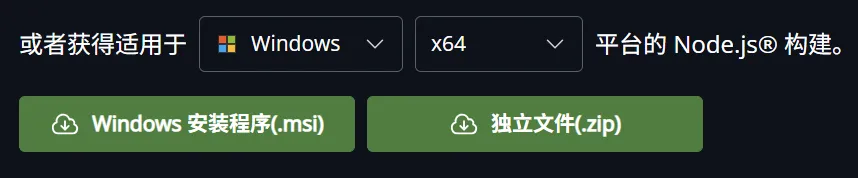
直接在 官方网站 下载最新的 Windows 安装程序(.msi) 并安装即可。
Debian
Git
Git 是一个开源的分布式版本控制系统,对于项目开发和管理可以说是必需的。推荐安装。
但本文将不会介绍 Git 的使用方式。感兴趣可自行研究
Git 的操作是纯命令行的,但如果安装了 VSCode,一部分操作可以在 VSCode 的 GUI 上完成。
Windows
可从 Git for Windows 官网 下载安装包( Git for Windows/x64 Setup )
也可以通过 winget 安装——直接在终端中运行:
winget install --id Git.Git -e --source winget安装完成后运行 git --version 来验证是否安装成功(应输出版本号)。
Debian
sudo apt update && sudo apt install git安装完后同样通过 git --version 来验证。
OpenCode
Windows
Windows 上可以直接从 官网 下载桌面应用安装包并安装使用。
Debian
运行 npm i -g opencode-ai 即可安装
如果官方源下载慢,可以先配置阿里镜像源再安装:
npm config set registry https://registry.npmmirror.comnpm i -g opencode-ai安装完成后运行
opencode web --hostname 127.0.0.1 --port 46229然后在浏览器中打开命令行中显示的Web interface地址(不出意外应该是 http://127.0.0.1:46229/ )即可看到 OpenCode 的面板。与桌面应用的界面一模一样。
! OPENCODE_SERVER_PASSWORD is not set; server is unsecured.
但是不用担心。我们只在 127.0.0.1 上开放了服务,仅本机可访问,因此不需要设置密码也是安全的。选择技术栈并初始化项目
首先要定下的核心技术栈是:包管理器和网站框架
可自行了解选择,这里以我使用的 pnpm 和 Astro 为例介绍如何初始化项目
后文若无特殊说明,则表示无论是 Windows 还是 Debian ,都是输入相同的命令
安装 pnpm
我们安装的 Node.js 默认的包管理器是 npm 而不是 pnpm ,因此我们首先要安装 pnpm。
使用:
npm install -g pnpm即可安装(如果慢可配置镜像源)
安装完成后建议给 pnpm 也配置镜像源:
pnpm config set registry https://registry.npmmirror.com初始化 Astro 项目
首先在命令行里打开用于放置你的项目的文件夹(不是项目的文件夹,而是放置项目文件夹的文件夹,懂?)
如果是 Windows ,可以直接在 文件资源管理器 中打开文件夹,然后右键空白部分,选择 在终端中打开 。
也可以先打开终端,然后使用 cd <文件夹路径>1 来切换文件夹。如果是跨盘符(如从 C 盘切换到 D 盘)则需要使用 cd /d <文件夹路径>1 。
对于 Debian ,可以通过 ls 查看当前目录文件,mkdir 创建新目录,cd 切换目录。
对于不熟悉 Linux 的人,建议直接使用默认的用户home目录,无需切换。
进入到正确的目录后,运行:
pnpm create astro@latest即可进入项目初始化流程。
根据提示完成后便会在当前目录下自动创建好你的项目的文件夹。(还会帮你初始化好 Git 仓库)
对于 Windows ,可以在文件资源管理器中直接看到;对于 Debian ,使用 ls 查看是否创建成功。
在命令行中通过 cd <文件夹名>1 进入你的项目文件夹,然后运行 code . (注意有个.)即可在 VSCode 中打开该文件夹
打开 OpenCode,在 GUI 中可以选择并打开该文件夹。接下来就可以让你的 AI 来写网站了。关于项目有任何疑问也可以问它。
对于 Debian ,如果你的项目文件夹在用户 home 目录下,那它的路径应该是 ~/<项目文件夹名>
一些常用指令
pnpm astro dev # 启动开发服务器(用于实时预览网站效果)关闭终端窗口后便会关闭pnpm astro dev --background # 启动开发服务器(后台模式)关闭终端窗口后仍会保持运行pnpm astro dev stop # 停止开发服务器 (后台模式要通过这个指令关)
pnpm run build # 以当前代码构建网站(不会随代码更新而实时更新,而是需要手动构建)pnpm run preview # 启动网页服务器预览构建产物# 构建产物在 dist/ 目录发布网站
全自动发布流程
我们使用 Astro 构建静态网站,在 Github Pages、 Vercel 、 Netlify 等平台都可以部署。可自行查阅相关文档。
这种方式会需要使用 Git ,将代码托管到 Github 之类的平台。在这里就不详细介绍了
手动发布
上面的方式对于不熟悉的人来说可能有些难以上手,因此在此介绍一种更为简单的手动发布方式
我们使用 Netlify 平台的免费套餐服务
首先 注册一个账号
如果没有 Github 账号,可以选择 sign up with email使用邮箱注册
然后在 Projects 页面选择 Add new project 来新建网站
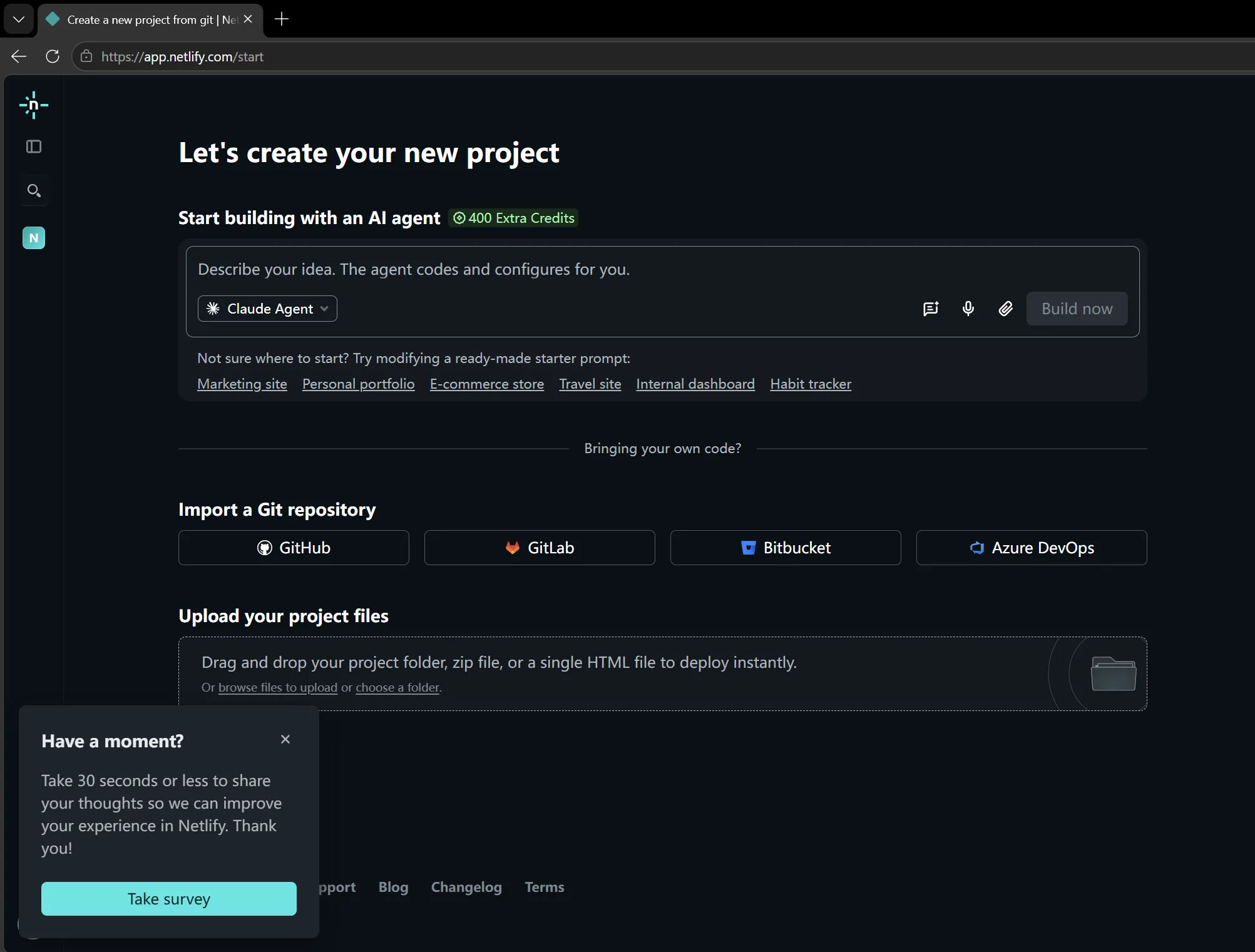
可以看到,下面有一个 Upload your project files ,可以直接从本地上传
(只有静态网站可以这样部署。幸运的是,我们开发的正是一个静态网站)
前面提到了,pnpm run build 用于构建网站,构建产物在 dist/ 下
因此,只需要在此处上传 dist 文件夹即可部署。
到此便大功告成
在项目管理面板中能上传新的 dist 手动更新网站
还能更改网站域名之类的
可以自行研究